
Pada pembahasan kali ini kami jelaskan mengenai menu Settings dimana menu ini mengatur semua jalannya sistem secara lengkap. Dalam settings terdapat beberapa pengaturan yang bisa dilakukan oleh admin sehingga sistem berjalan dengan baik sesuai ketentuan. Agar lebih mudah memahami menu ini kami sudah rangkum panduannya dalam pembahasan di bawah ini.
A. TAMPILAN AWAL & MOBILE MENU SETTINGS #
Sama seperti menu lainnya admin dapat membuka menu settings dengan klik menu Settings lalu akan muncul tampilan berikut.


Detail tampilan Settings :
- Menu Settings, berupa daftar menu pengaturan yang ada mulai dari mobile menu settings (Tampilan awal ini), employee leave quota management, services, dan invoices. Selain itu ada keternagan upgrade services / subcription
- Pengaturan Awal, berupa tampilan pengaturan mobile menu settings berisi opsi aktifkan beberapa indikator (Akan dijelaskan apda poin berikutnya)
Adapun untuk pengaturan awal mobile menu settings admin ikuti langkah berikut.
1) Admin hanya perlu aktif atau nonaktif pada beberap tombol switch yang ada. Contoh di atas seperti aktifkan manual attendance, breaktime, dan overtime.
2) Masing – masing pengaturan diisi dengan keterangan dan untuk bagian akhir dari pengaturan ini adalah pengaturan overtime, client visit, dan reimbursement.
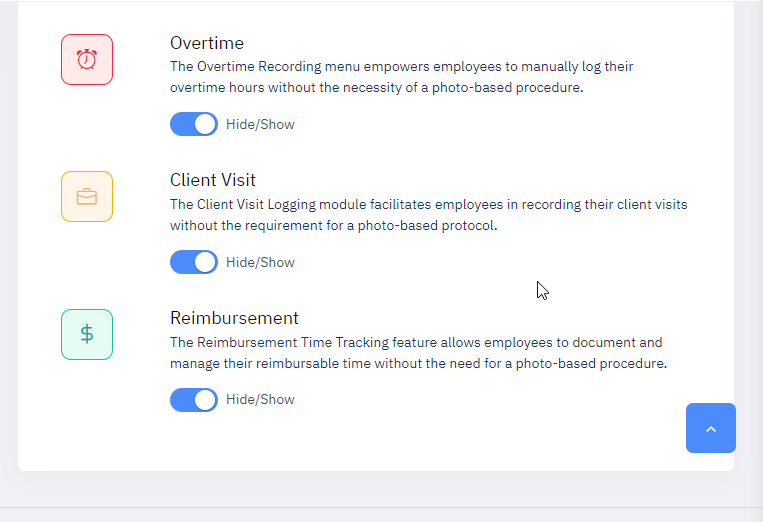
3) Untuk melakukan aktifasi / nonaktif pengaturan admin hanya perlu klik salah satu switch lalu akan muncul konfirmasi berikut.


Ket : aktifkan switch (atas) dan konfirmasi (bawah)
4) Jika konfirmasi muncul klik submit untuk memproses pengaturan dan jika sukses maka akan muncul notifikasi dan data pengaturan berubah. Lihat gambar berikut ini.


Ket : notifikasi sukses dan data berubah
5) Admin masih bisa melakukan pengaturan pada opsi yang lain atau mengubah peraturan menjadi aktif / nonaktif kembali.
B. EMPLOYEE LEAVE QUOTA MANAGEMENT #
Pada pengaturan ini admin dapat atur jumlah kuota cuti/libur dari karyawan secara langsung. Dengan adanya ini jatah libur atau cuti karyawan bisa dikelola dengan lebih cepat tanpa harus input daa di menu satu per satu. Selengkapnya simak ulasan berikut.
1) Untuk buka menu klik menu Employee Leave Quota Management lalu akan tampil form berikut
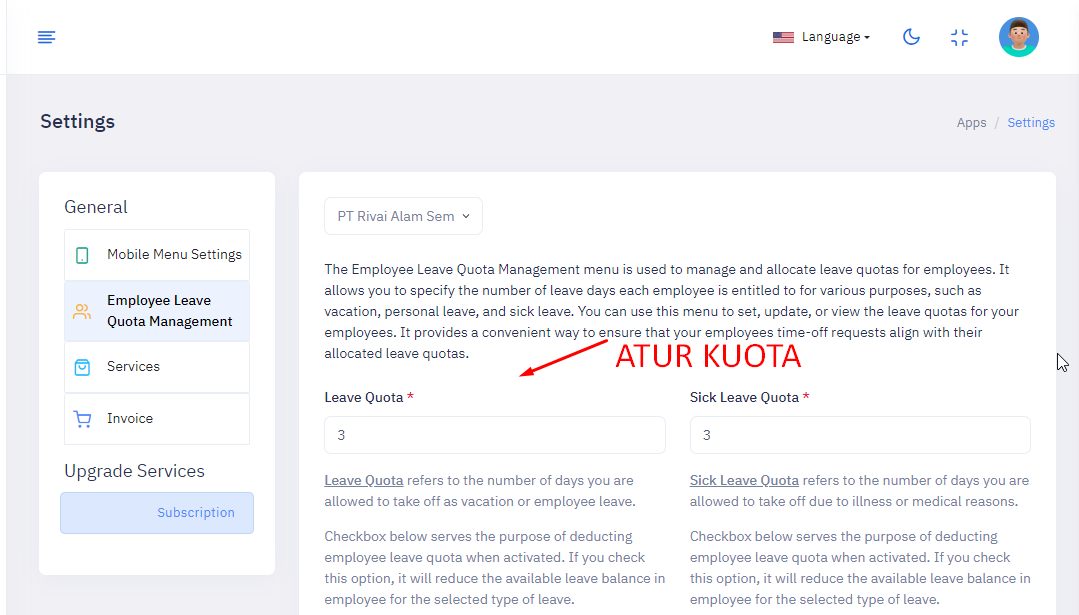
2) Dari form yang ada admin bisa langsung input leave quota (Kuota cuti) atau Sick Leave Kuota (Kuota Sakit). Pada pengaturan juga terdapat keternagan detail mengenai hal tersebut
3) Pada bagian lain admin dapat atur aktif/nonaktif pengurangan kuota karena alasan tertentu. Jika pilihan diaktifkan maka jumlah kuota akan berkurang secara otomatis

4) Jika seluruh pengaturan sudah tepat admin lanjutkan dengan klik Update dan jika ada konfirmasi klik Yes. Tunggu proses berjalan dan bila sukses maka akan muncul notifikasi berikut

5) Pada opsi lain admin juga bisa meakukan assign quota employee secara langsung dengan klik assign hingga muncul konfirmasi berikut ini.


6) Setelah konfirmasi disetujui tunggu prosesnya hingga proses assign berhasil dilakukan dan muncul notifikasi berikut

7) Jika assign berhasil maka secara otomatis data leave quota yang ada di pegawai akan berubah sesuai angka dan pengaturan yang diinput di pengaturan ini
C. PENGATURAN SERVICES & INVOICE #
Pada pengaturan ini sebenarnya hanya berisi informasi terkait sistem utamanya pembayaran yang sudah dilakukan owner dalam berlangganan. Untuk membuka menu ini cukup mudah yakni sebagai berikut.
1) Untuk opsi awal admin dapat klik tombol Services lalu akan muncul laman berikut

2) Dari laman service ditampilkan informasi mengenai package yang dimiliki oleh owner beserta informasi riwayat service dalam tabel dan kolom berisi data tanggal expired, jumlah quota pegawai, dan period serta renewal
3) Pada menu lain admin dapat buka menu Invoice sehingga akan tampil laman berikut dimana muncul tampilan invoice pembayaran dari owner kepada timenow. Invoice berisi detail seperti noor, deskripsi date, amount, dan status

4) Pada bagian akhir dari pengaturan jika admin buka Upgrade service akan tampil laman tutorial upgrade service berikut ini
