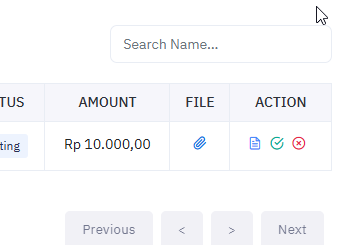
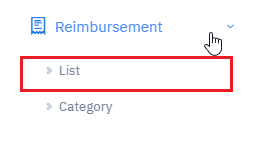
Menu ini merupakan menu utama dalam grup menu employee dimana admin dapat mengatur data reimbursement dan melakukan beberapa opsi terhadap data tersebut. Adapun untuk awalnya admin dapat buka menu dengan klik tombol list setelah itu akan muncul menu berikut.

Detail tampilan menu list :
- Filter & Tombol Download, berisi filter data reimbursement berdasarkan perusahaan, divisi, dan tanggals erta tombol untuk mengunduh file reimbursement
- Tabel Data, adalah tabel data reimbursement yang berisi kolom name, date, event, category, status, amount, file dan action.
- Tombol Opsi, adalah tombol opsi yang bisa dijalankan oleh admin dalam mengelola data employee, tombol ini berubah tergantung status dari data reimbursemetn (Dijelaskan pada poin selanjutnya)
Untuk penjelasan yang ada di menu ini dapat simak poin berikutnya.
A. DOWNLOAD DATA REIMBURSEMENT #
Pengguna dapat melakukan unduh data reimbursement ke dalam beberapa jenis file yang tersedia. Dalam file terdapat beberapa langkah yang harus dilakukan antara lain sebgai berikut.
1) Mula – mula pada laman di atas tabel klik tombol Download lalu akan muncul pilihan berikut ini
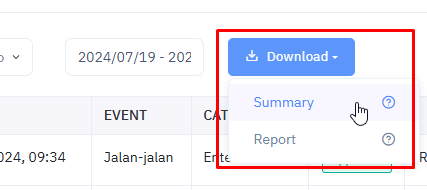
2) Dari pilihan yang ada admin dapat memilih apakah ingin mendownload summary berupa garis besar laporan reimbursement atau report keseluruhan reimbursement.
3) Untuk melakukan unduh pilih salah satu jenis download lalu akan muncul form konfirmasi berikut. Contoh di bawah ini adalah form pilihan summary dan admin dapat memilih berdasarkan status
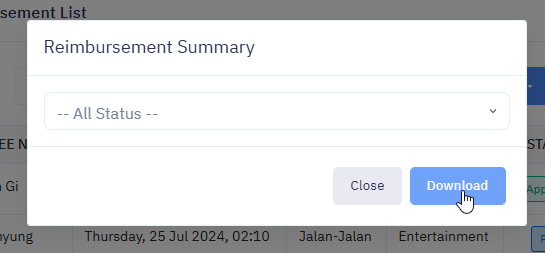
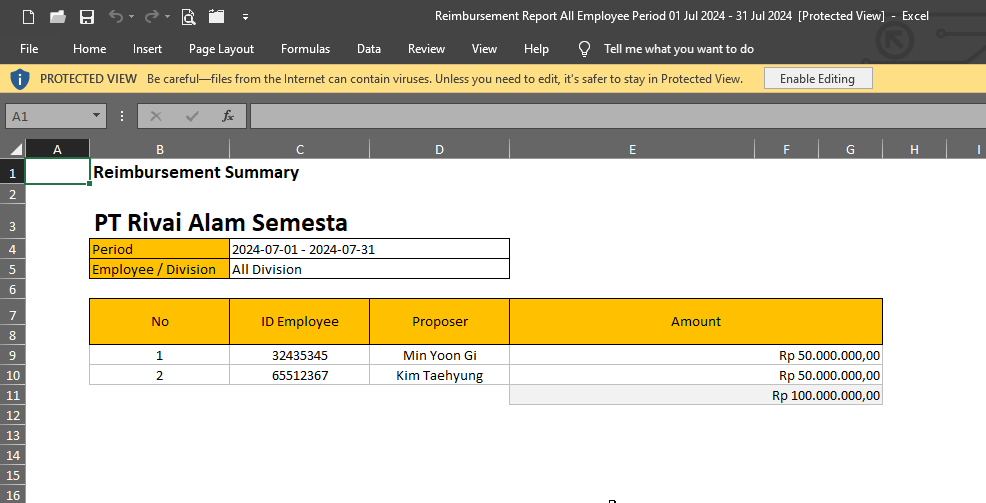
4) Setelah status dipilih admin dapat klik download lalu tunggu sistem memproses hingga data muncul di komputer berupa file excel seperti gambar berikut ini
5) Sedangkan untuk download report admin dapat klik download report lalu akan muncul form konfirmasi berikut dimana admin perlu pilih report berdasarkan tanggal, karyawan (Proposed by) dan status
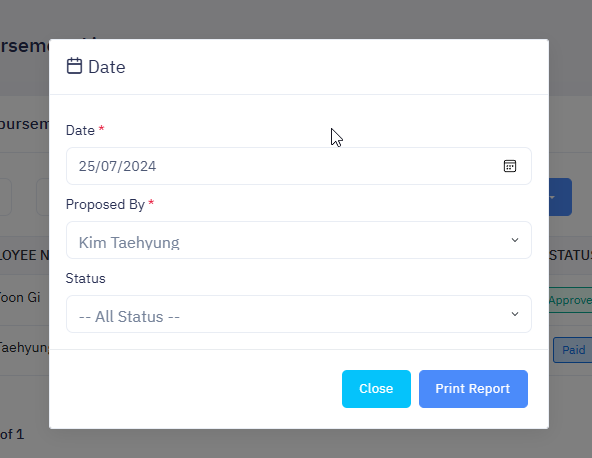
6) Jika semua data sudah tepat klik tombol print report lalu akan muncul laman print dan admin dapat meneruskan proses hingga file berhasil tercetak ke komputer.

B. LIHAT DETAIL FILE & REIMBURSEMENT #
Pengguna dapat lakukan opsi ini untuk melihat detail file dan data reimbursement untuk keperluan informasi. Adapun untuk lebih jelasnya dapat ikuti penjelasan berikut.
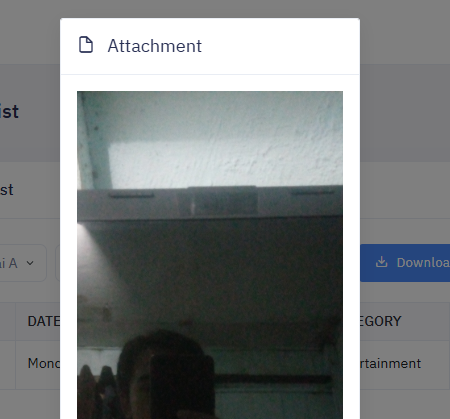
1) Pilih salah satu data di tabel pada kolom file klik tombol File

2) Bila tombol diklik akan muncul form berisi data file yang disertakan dalam reimbursement tersebut.
3) Adapun untuk lihat detail data reimbursement admin dapat lihat pada kolom action dan klik tombol detail berikut ini.

4) Setelah tombol diklik akan tampil laman detail reimbursement berisi nomor, proposer, receiver, date, event, category, dan amount berikut ini

C. APPROVE REIMBURSEMENT #
Untuk melakukan pembayaran reimbursement admin perlu melakukan persetujuan terlebih dahulu (Approval) pada data yang sudah masuk. Untuk caranya sendiri dapat dilihat pada poin berikut ini.
1) Pilih salah satu data pada tabel dengan status waiting lalu pada kolom action klik tombol approve
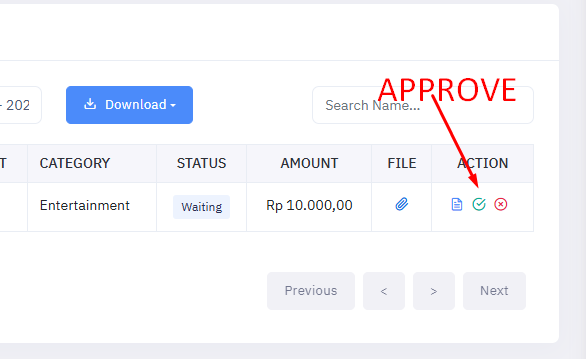
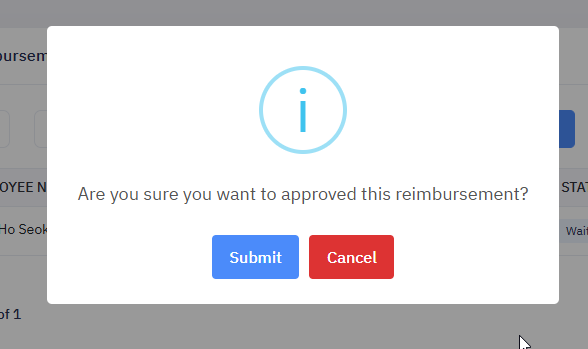
2) Setelah tombol diklik akan tampil form konfirmasi lalu admin dapat klik submit untuk lanjutkan prosesnya
3) Jika proses approve berhasil akan muncul notifikasi sukses dan data akan berubah menjadi approved dan tombol akan berubah menuju proses payment berikut ini.


Ket : notifikasi sukses dan status berubah
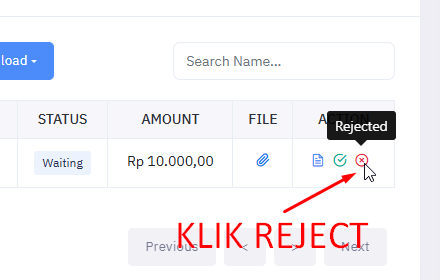
4) Sedangkan pada opsi lainnya admin dapat reject data reimbursement dengan klik reject pada tabel.
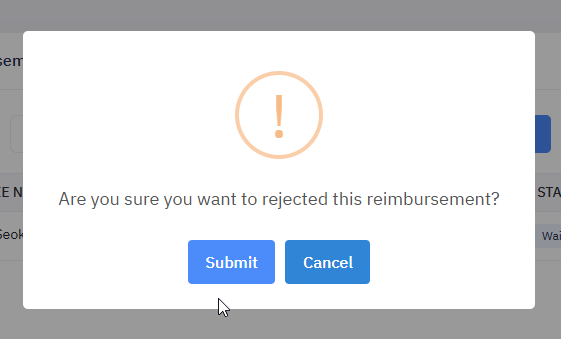
5) Setelah tombol diklik akan tampil form konfirmasi lalu admin dapat klik submit untuk lanjutkan prosesnya
6) Jika proses reject sukses akan muncul notifikasi dan data akan berubah status menjadi rejected seperti contoh di bawah ini.
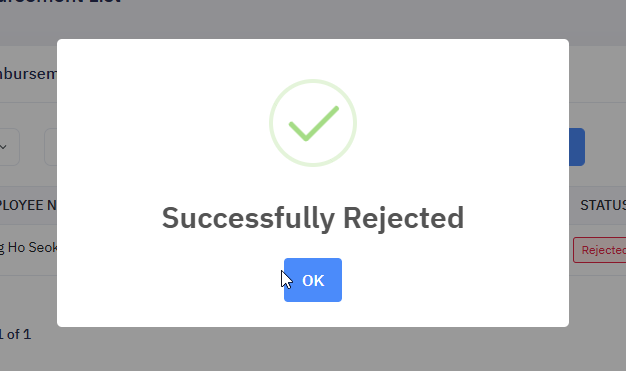

Ket : notifikasi sukses dan status berubah
D. PROSES PAYMENT REIMBURSEMENT #
Pada opsi ini admin dapat lanjutkan reimbursement dengan melakukan pembayaran pada data yang sudah disetujui (Approve) sebelumnya. Untuk melakukan ini ikuti langkah – berikut ini.
1) Pada tabel data pilih salah satu data yang sudah disetujui lalu klik tombol Pembayaran
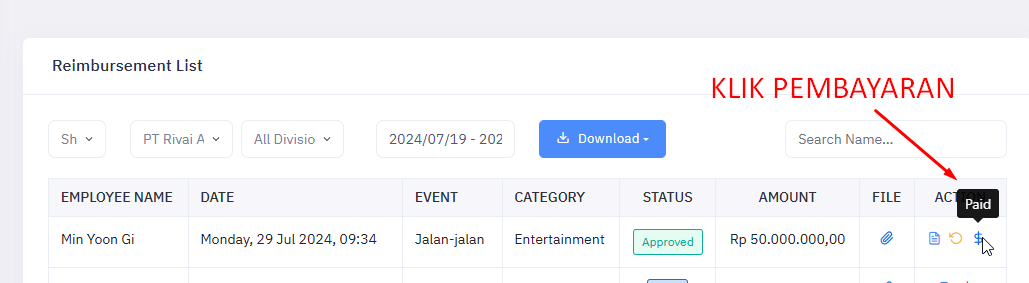
2) Bila tombol diklik akan muncul konfirmasi untuk lakukan pembayaran lalu admin dapat lanjutkan dengan klik submit

3) Tunggu proses pembayaran berjalan dan bila berhasil maka akan muncul notifikasi dan data berubah status menjadi paid seperti contoh berikut.
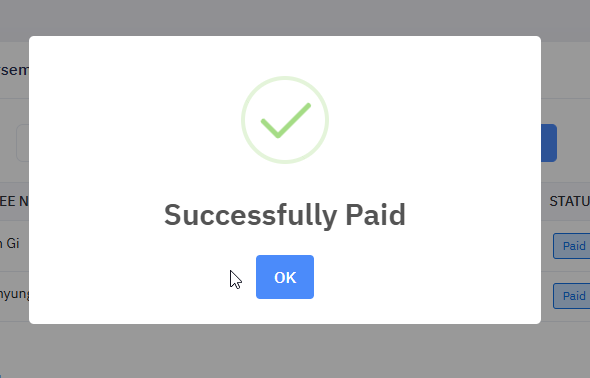

Ket : status paid
E. OPSI CHANGE DECISION #
Opsi ini dapat dipilih oleh admin jika ingin mengembalikan data reimbursement ke kondisi semula atau mengubah keputusan reimbursement yang sudah disetujui. Hal ini berguna agar tetap dapat dilakukan pembatalan pembayaran bila kondisi memaksa hal tersebut. Untuk lebih jelasnya mengenai opsi ini simak langkah – langkah berikut.
1) Pada laman pilih salah satu data yang sudah disetujui lalu klik tombol Change Decision (Warna Kuning)

2) Setelah tombol diklik akan tampil konfirmasi lalu admin dapat klik submit untuk meneruskan proses tersebut
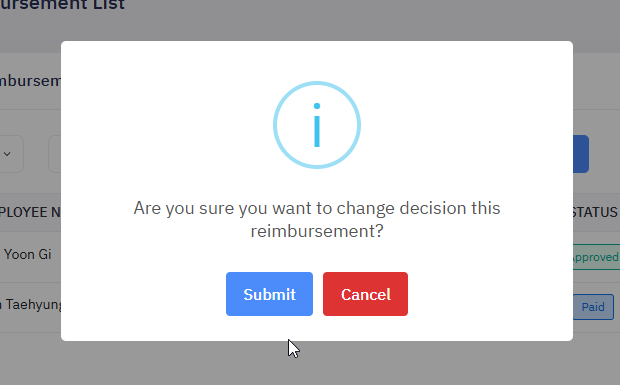
3) Tunggu proses change decision berjalan dan bila sukses maka akan muncul notifikasi dan data berubah status menjadi kondisi sebelum dilakukan approval berikut ini