
Pada poin ini pengguna dapat melakukan beberapa opsi selain ang ada pada menu yang sudah tersedia di sistem. Ada beberapa opsi yang bisa dilakukan dan untuk lebih jelasnya simak poin berikut.
A. UBAH PROFIL #
Pada opsi ini memungkinkan pengguna untuk mengatur data profil yang dimiliki dan terbagi dalam beberapa opsi. Selengkapnya bisa ikuti langkah – langkah berikut.
1) Klik tombol menu di pojok kanan laman lalu pilih Profile
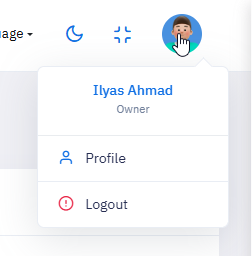
2) Jika tombol telah diklik akan muncul laman pengaturan profile yang terdirid ari edit profile, change password, dan security. Pengguna dapat ubah data profil lebih dahulu dengan ubah data profil seperti nama, gender, position dan email. Lihat gambar berikut

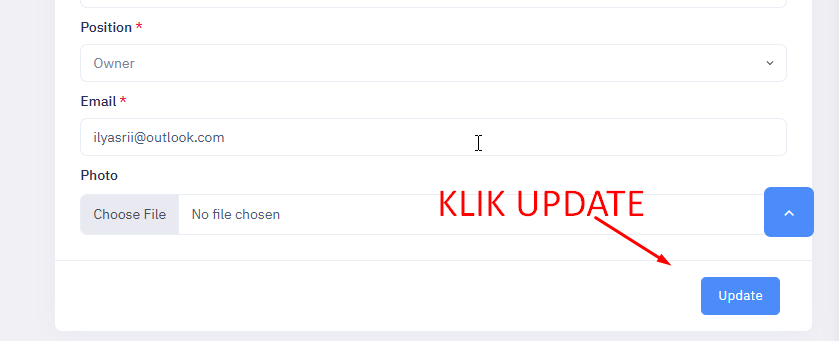
3) Pada bagian lain ubah juga data foto bila perlu namun bila semua sudah tepat klik submit untuk lanjutkan proses update profile.
4) Sedangkan pada bagian lain pengguna dapat ubah password dengan klik menu change password lalu akan muncul tampilan berikut ini.

5) Pada laman ganti password dengan masukkan password lama, password baru, dan konfirmasi. Setelah itu klik update untuk ubah password dan tunggu proses berjalan di sistem.
6) Adapun pada bagian akhir profil pengguna dapat buka menu security dan akan muncul tampilan berikut.

7) Pada tampilan security pengguna dapat aktif / nonaktif two step verification dan klik update untuk memprosesnya.
B. GANTI BAHASA & TEMA #
Melalui opsi ini pengguna dapat merubah bahasa dari website dan juga temanya agar sesuai dengan kebutuhan pengguna. Selengkapnya ikuti pembahsan di bawah ini.
1) Untuk ganti bahasa lihat pada pojok kanan tampilan lalu klik pilihan bahasa dan muncul opsi berikut
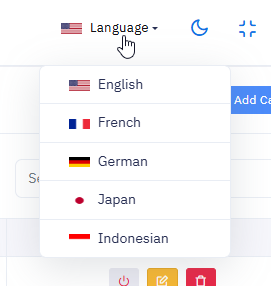
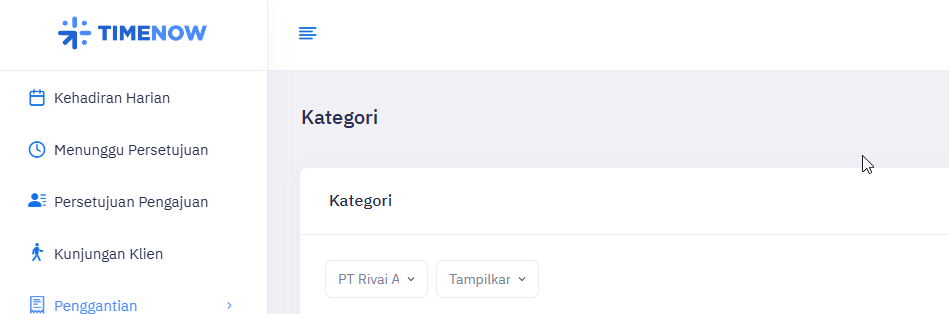
2) Admin dapat langsung pilih bahasa sesuai keinginan lalu secara otomatis website akan berubah bahasa seperti pada gambar berikut ini dimana bahasa berubah dari inggris ke indonesia.
3) Sedangkan untuk ubah tampilan pengguna dapat lihat gambar ikon bulan untuk merubah tampilan menjadi dark mode.
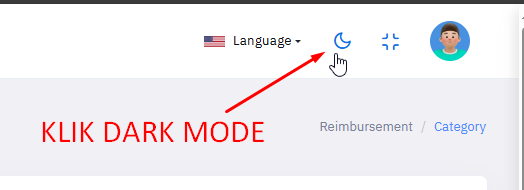
4) Ketika tombol tema diklik website juga secara otomatis berubah tampilan menjadi dark mode. Pengguna dapat ubah tema kembali menjadi tampilan awal sewaktu – waktu.

C. OPERASI LOGOUT #
Pengguna dapat melakukan Logout untuk keluar dari sistem apabila sudah selesai mengaksesnya. Untuk cara logout cukup mudah yakni sebagai berikut :
1) Pada pojok kanan tampilan klik tombol profile lalu pilih Logout
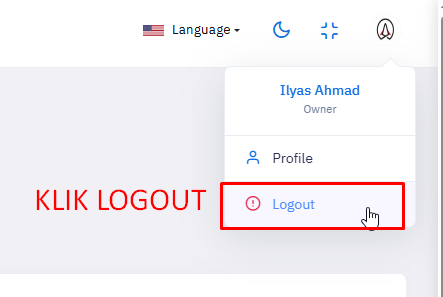
2) Jika proses logout sukes maka akan muncul notifikasi dan pengguna akan diarahkan menuju laman login kembali.