Pada bab ini kami akan jelaskan mengenai fitur utama aplikasi dimana karyawan dapat mengakses menu berkaitan dengan presensi mulai dari presensi, lembur, dan istirahat. Ada beberapa opsi yang bisa dilakukan dan sudah kami rangkum dalam pembahasan berikut.
1. MENU PRESENSI #

Menu ini merupakan menu utama yang mana memiliki fungsi untuk melakukan presensi baik masuk atau keluar sesuai dengan jadwal dan lokasi yang telah ditentukan. Untuk melakukan opsi di menu ini ikuti penjelasan berikut.
A. Absensi Masuk #
Pengguna dapat melakukan opsi ini sebagai awal dari presensi. Untuk penjelasannya simak ulasan berikut.
1) Pastikan karyawan berada di jadwal yang tepat dan berada di lokasi yang sudah ditentukan sebelumnya. Setelah itu klik menu presensi dan klik absen masuk
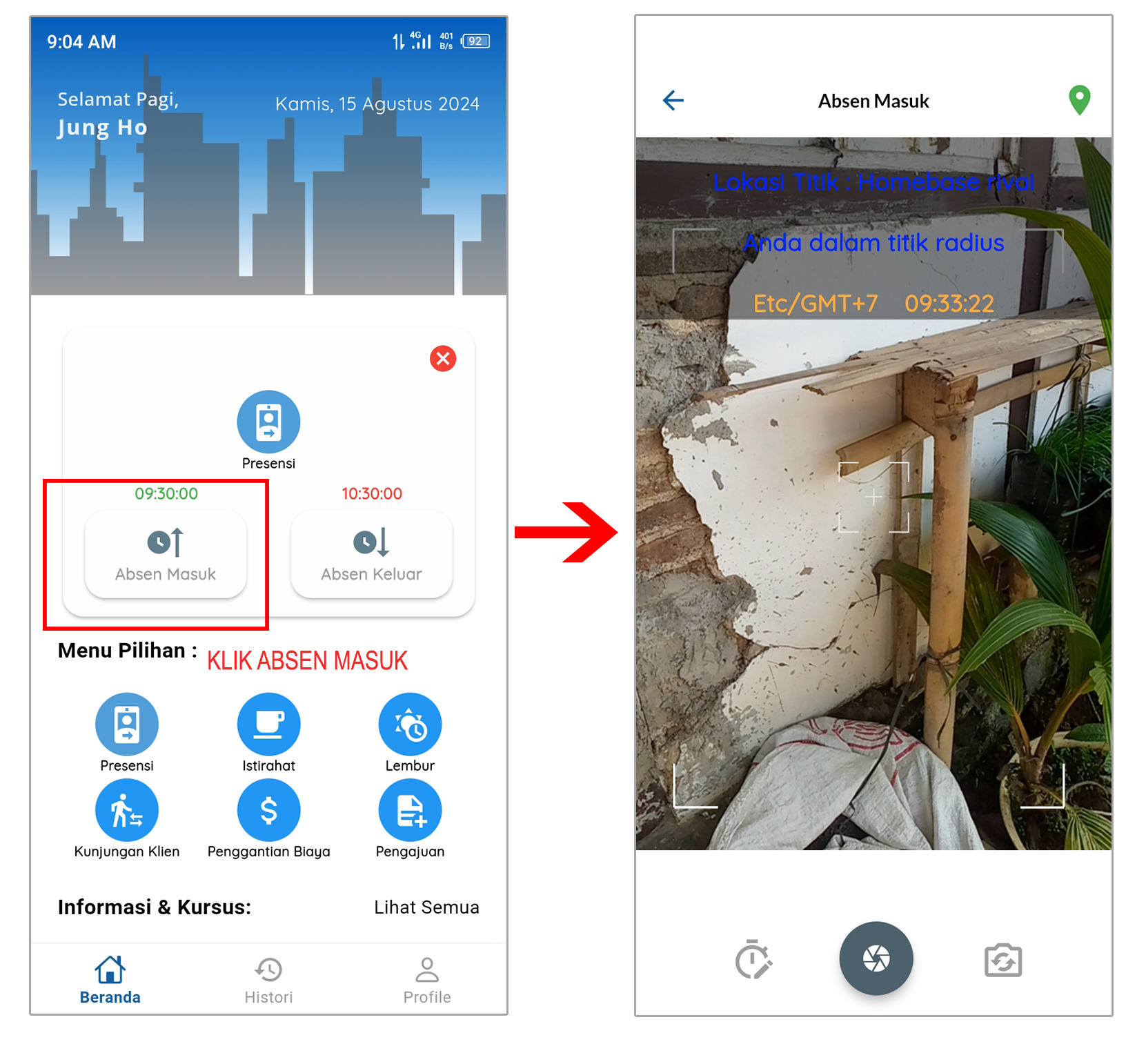
2) Dari menu absen masuk akan muncul tampilan kamera dimana terdapat detail seperti tampilan lokasi dan koordinat, tampilan kamera, dan beberapa opsi kamera untuk absen di bagian bawah. Karyawan dapat langsung melakukan absen otomatis dengan klik kamera pada aplikasi
3) Adapun pada opsi absensi lain pengguna dapat klik absen manual lalu akan muncul form absen manual berikut ini.

4) Dari tampilan absen manual pengguna dapat isi data lalu klik data waktu dan catatan bahwa absen telah dilakukan setelah itu klik absen masuk untuk absensi
5) Sedangkan untuk untuk absen otomatis jika pengguna klik kamera maka akan tampil hasil absensi berikut ini.

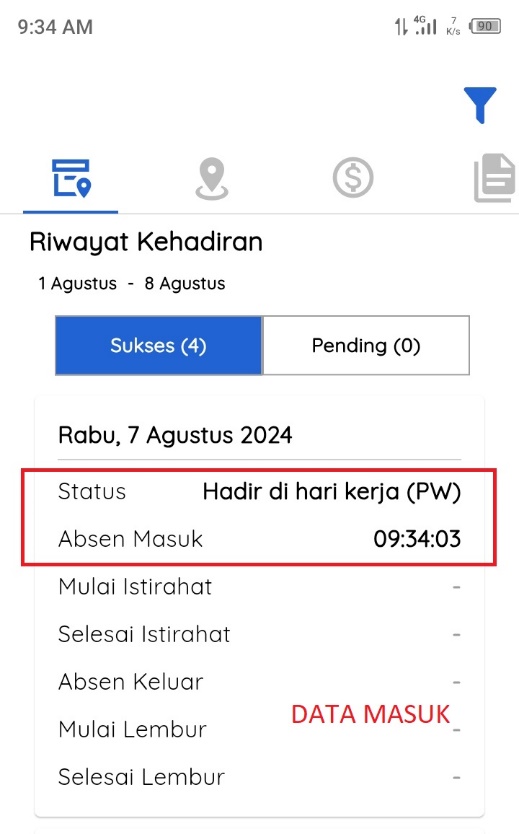
6) Setelah absensi dilakukan maka hasil akan muncul pada menu history dimana pengguna telah melakukan presensi dengan detail waktu berikut
b. Absen Keluar #
Pada bagian ini pengguna dapat melakukan presensi keluar sekiranya sudah selesai kerja dengan lokasi dan waktu yang sudah ditentukan sebelumnya. Untuk melakukan hal ini ikuti langkah berikut
1) Pastikan pengguna karyawan sudah memasuki waktu pulang untuk bisa presensi keluar. Setelah itu klik pilihan absen keluar pada menu presensi.
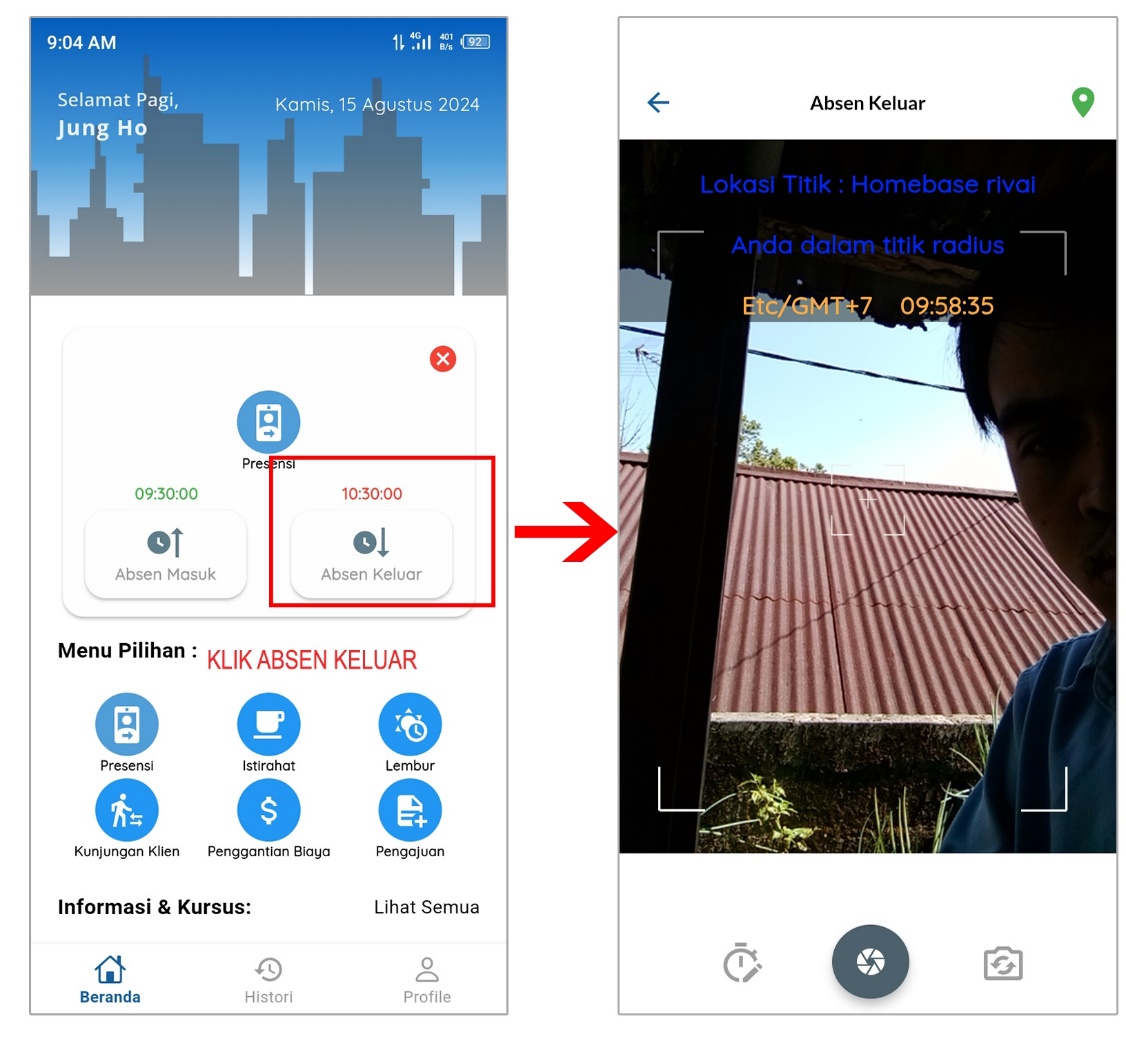
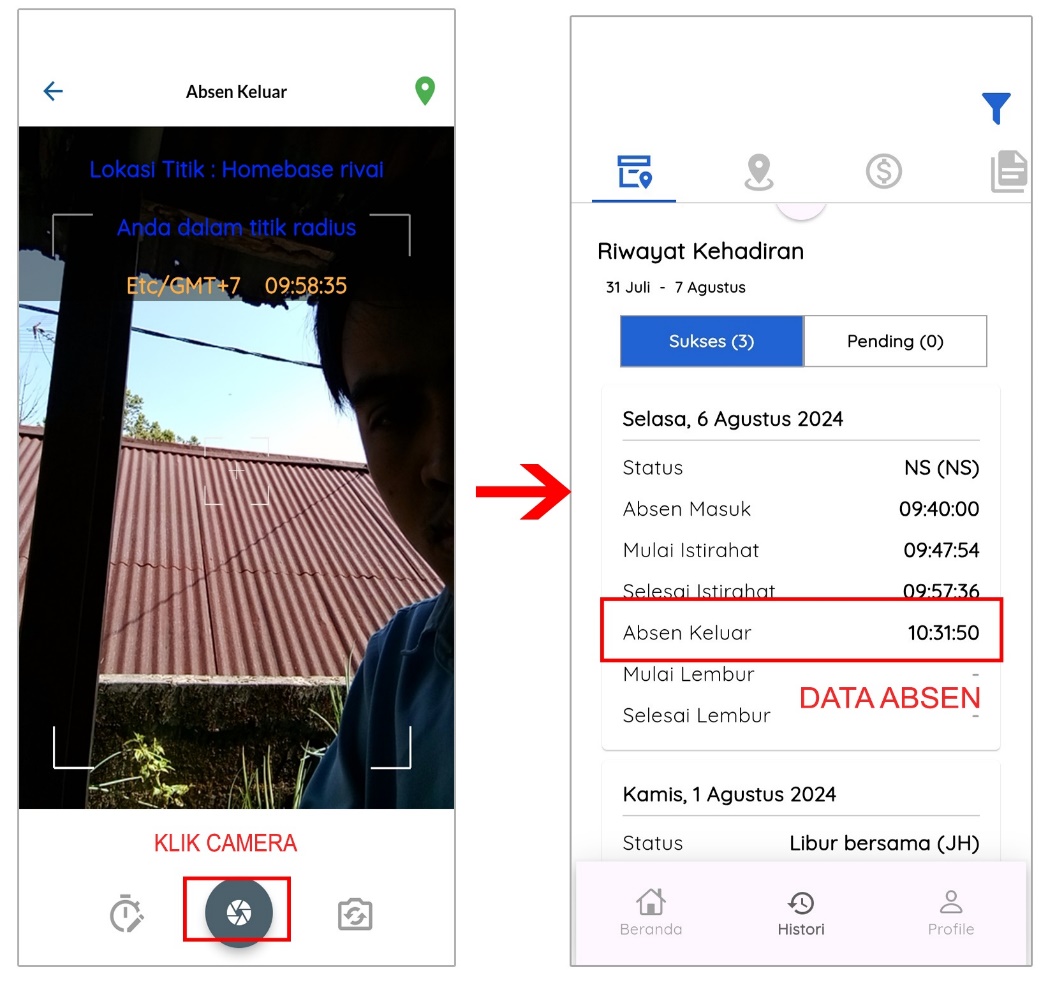
2) Setelah tombol diklik akan muncul tampilan kamera absen yang sama saat pengguna absen masuk beserta detail lokasi, jam, dan tampilan posisi kamera. Untuk lakukan absen pengguna perlu klik kamera untuk opsi absen otomatis.
3) Pengguna juga dapat melakukan absen manual pada absen keluar dengan klik tombol absen manual lalu akan muncul form absen manual berikut ini. Pengguna dapat isikan data absen keluar mulai dari alasan, jam, dan catatan dan jika sudah tepat klik absen keluar

4) Adapun untuk absen otomatis pastikan posisi lokasi dan kamera sesuai lalu klik tombol camera. Tunggu proses berjalan hingga data absen keluar masuk ke aplikasi