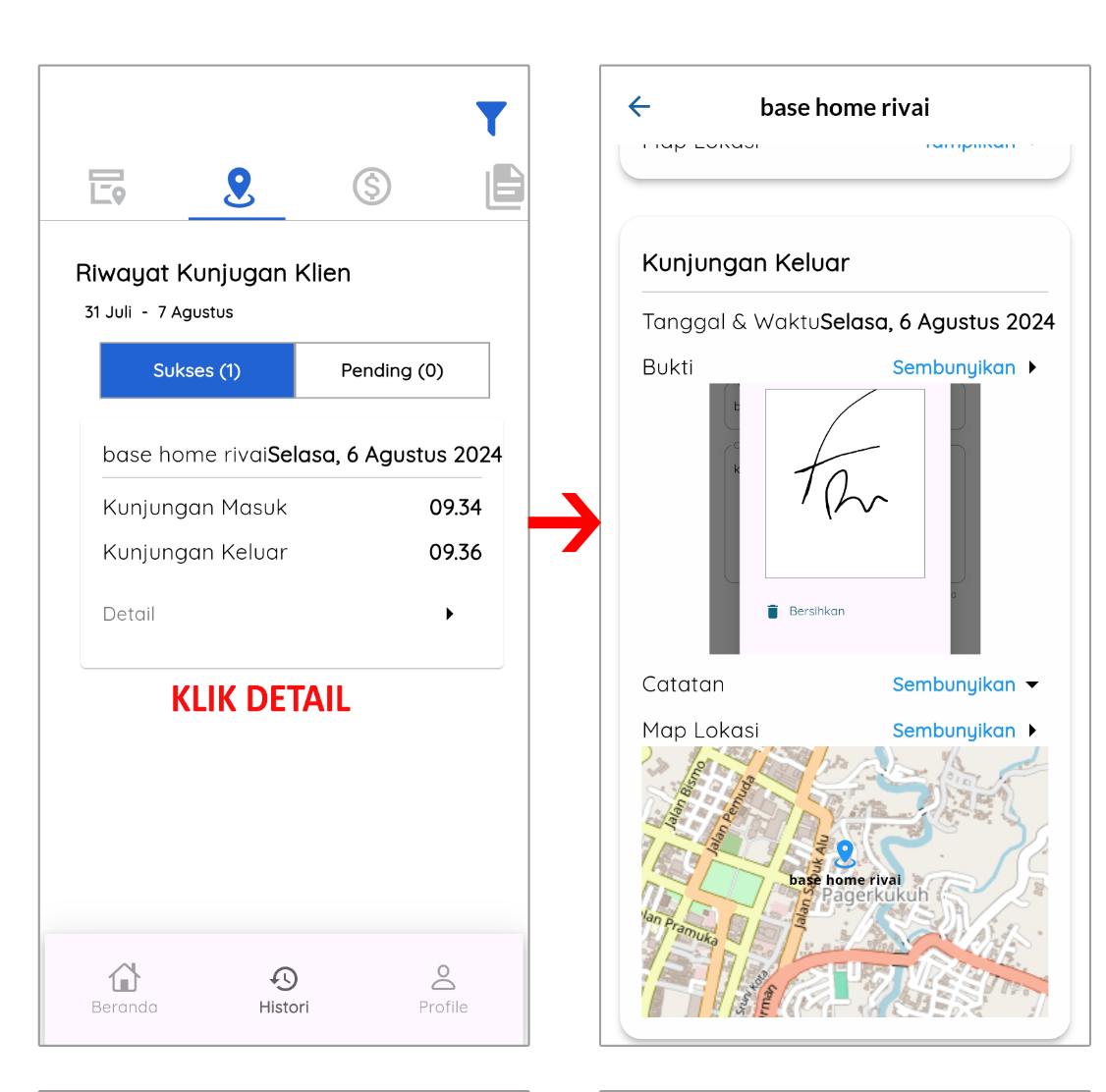
Menu ini masih merupakan bagian dari presensi namun data yang diinput adalah terkait dengan kunjungan klien ke lokasi dan waktu yang telah ditentukan oleh karyawan. Dalam menu pengguna dapat melakukan input data masuk dan keluar dari klien yang berkunjung. Selengkapnya simak ulasan berikut
A. Awal Menu & Kunjungan Masuk #
Pengguna dapat membuka menu awal dan melakukan opsi pertama berupa memasukkan data kunjungan masuk klien mellaui beberapa langkah berikut.
1) Untuk buka menu pengguna dapat klik tombol menu kunjungan klien lalu akan muncul pilihan berikut

2) Dari menu di atas terdapat pilihan untuk kunjungan masuk dan keluar, dan untuk input data kunjungan masuk pengguna klik kunjungan masuk lalu akan tampil form berikut

3) Pada form konfirmasi pengguna dapat input data berupa pilihan hari, nama tempat, dan catatan. Untuk lokasi kunjungan sudah otomatis diatur melalui GPS sehingga pastikan GPS aktif.
4) Pada bagian lain pengguna perlu input bukti dan tandatangan dimana pengguna klik bukti / tanda tangan lalu akan muncul form input berikut ini
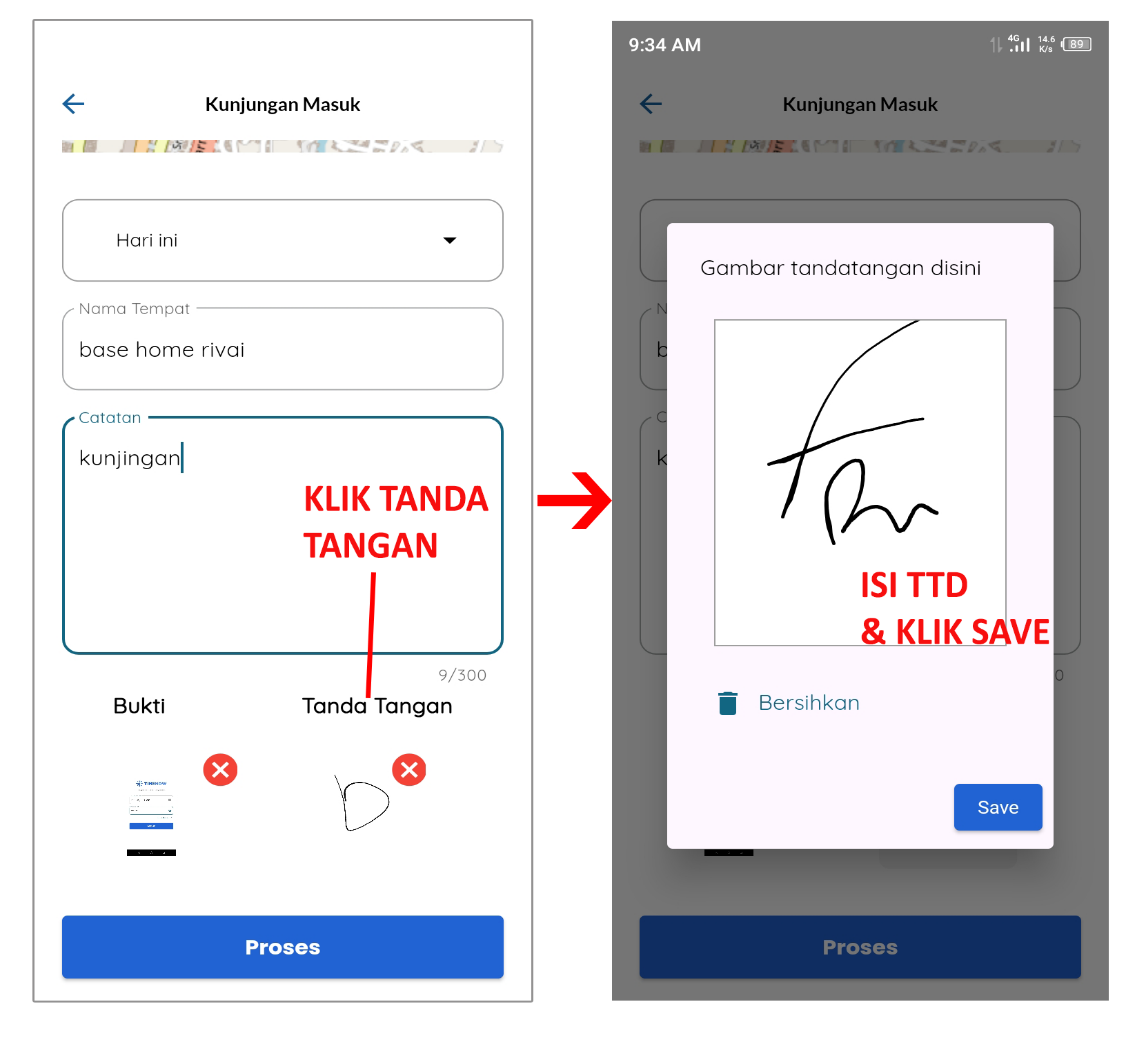
5) Khusus pada form tandatangan lakukan tanda tangan pada form input disediakan setelah itu klik tombol save.
6) Selanjutnya jika semua data sudah tepat lanjutkan proses dengan klik tombol proses dan tunggu prosesnya hingga data masuk ke aplikasi berikut ini.

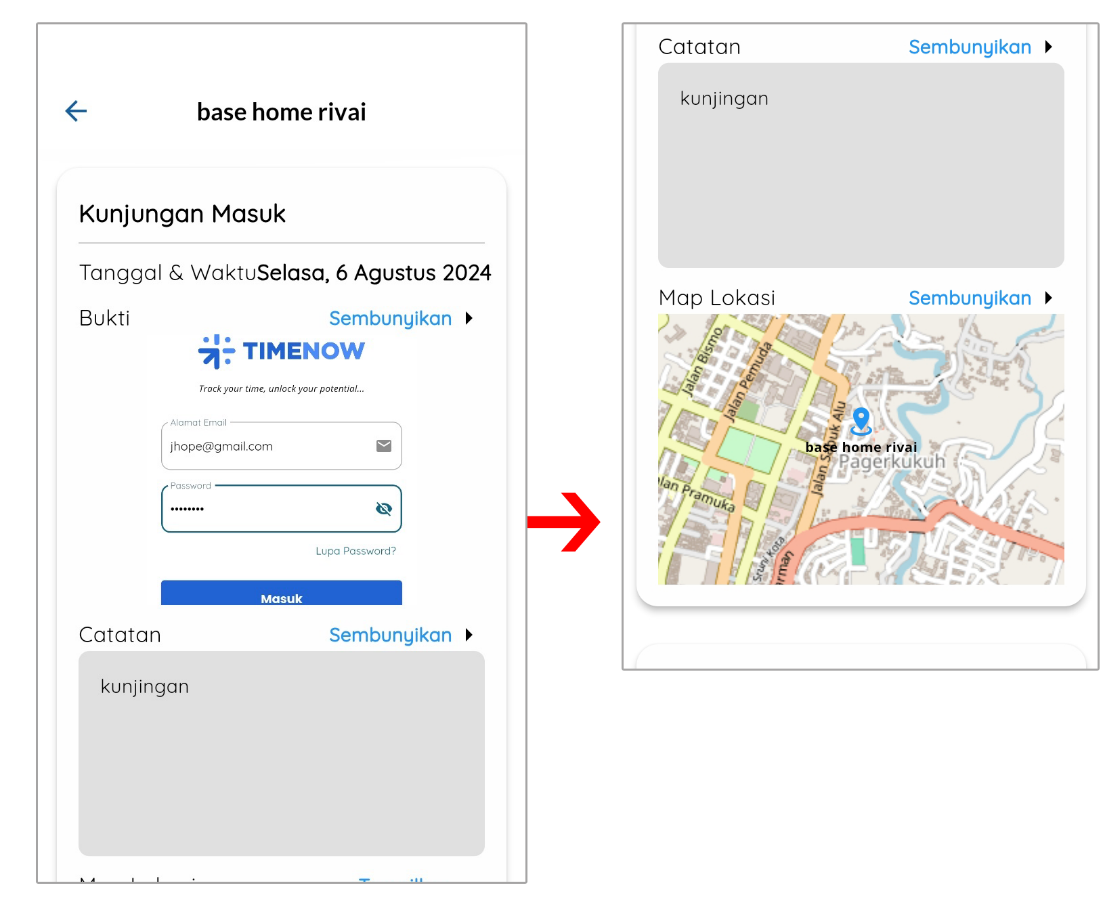
Ket : data kunjungan masuk (Atas) dan detail kunjungan (bawah)
B. Kunjungan keluar #
Pada bagian ini pengguna dapat menginput data kunjungan keluar dari klien dimana ketika klien sudah melakukan kunjungan karyawan perlu melakukan ini sebagai validasi. Untuk cara melakukan hal ini silahkan simak ulasan berikut
1) Pada menu kunjungan klik Kunjungan Keluar dan akan tampil form berikut

2) Sama dengan form kunjungan masuk pengguna juga perlu isikan data berupa hari, nama lokasi, dan catatan. Pada peta akan otomatis karena melalui GPS.
3) Adapun pada opsi lain isikan juga bukti berupa upload foto / camera dan tanda tangan dimana pengguna dapat input secara manual (Sama saat kunjungan masuk)
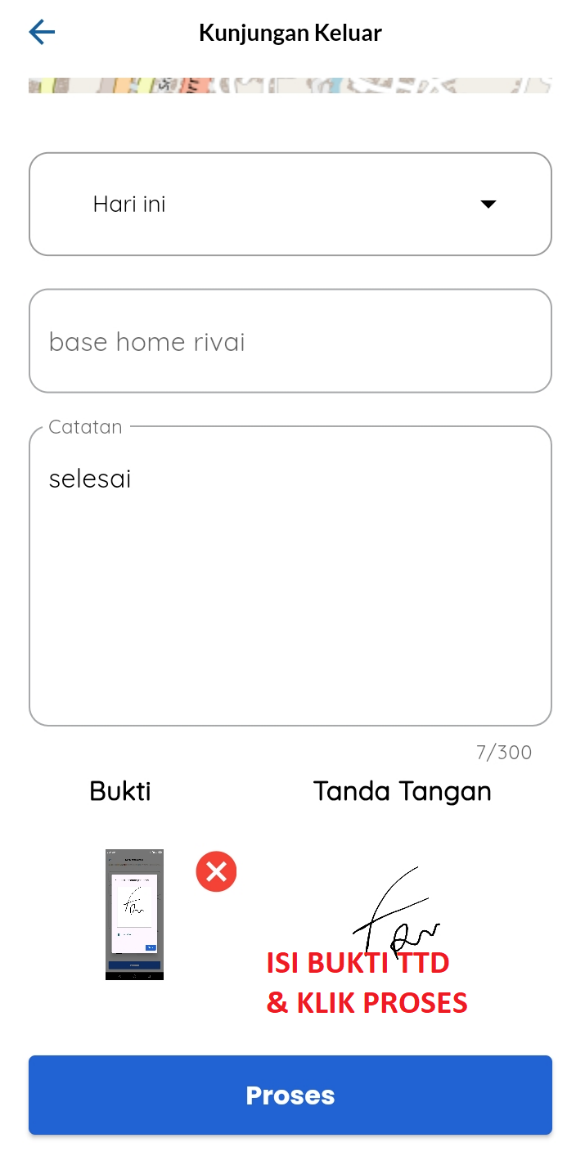
4) Jika seluruh data sudah tepat lanjutkan proses dengan klik proses dan tunggu sistem berjalan hingga data kunjungan keluar berhasil masuk ke history aplikasi berikut ini dimana terdapat detail kunjungan keluar secara lengkap berupa bukti, map lokasi, dan catatan yang ada.