
Pada bagian akhir panduan ini terdapat menu shift time yang menginformasikan mengenai shif time dari para pegawai. Menu ini memiliki beberapa opsi terkait dengan jadwal kerja, shift, termasuk agenda dan kegiatan perusahaan di dalamnya. Sama seperti sebelumnya admin perlu buka menu ini dengan klik tombol shift time lalu akan tampil laman berikut.

Detail tampilan menu di atas adalah sebagai berikut:
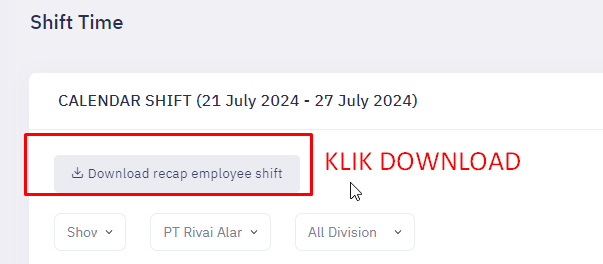
- Tombol Download Recap, adalah tombol untuk melakukan download data recap employee shift yang ada di sistem
- Opsi Tampilan, berupa opsi pengaturan tanggal dari kalender yang akand itampilkan
- Tampilan Kalender, berisi tampilan kalender shift para pegawai dengand etail tanggal dan nama pegawai. Pada tiap kolom juga terdapat informasi mengenai work pattern yang ada di tiap pegawai
- Form Shift Event, berupa form yang menginformasikan shift event dari jadwal yang ada dan terdapat tombol opsi untuk add, edit, dan delete shift event
Adapun penjelasan terkait opsi menu shift time dapat lihat penjelasan selanjutnya.
A. OPSI VIEW DATA & DOWNLOAD DATA #
Pada opsi ini admin dapat mengatur bagaimana tampilan kalender shift time yang ada di aplikasi. Caranya sendiri cukup mudah yakni melalui beberapa langkah berikut.
1) Pada laman working time lihat pada pengaturan tanggal kalender lalu klik salah satu opsi seperti klik today untuk mengatur kalender ke hari ini atau rentang tanggal tertentu
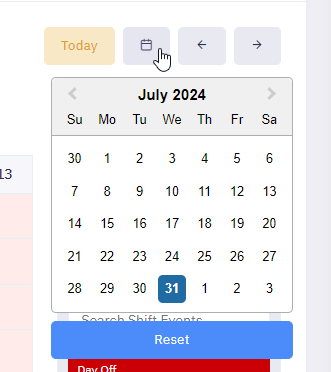
Ket : pilih tanggal

2) Bila tombol diklik maka secara otomatis tampilan akan berubah menyesuaikan pilihan tanggal yang dipilih oleh admin. Contohnya ada pada gambar berikut ini.

3) Adapun untuk opsi lain admin dapat download data recap shift dengan cara klik tombol download pada pojok kiri laman
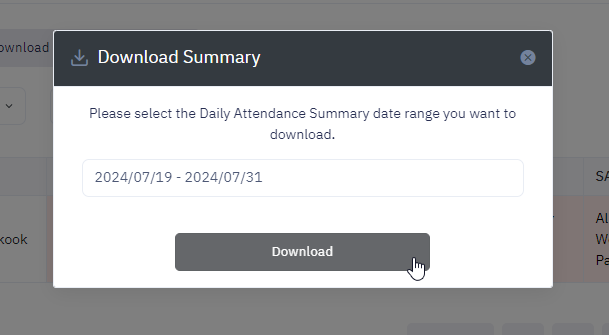
4) Jika tombol diklik akan tampil konfirmasi untuk download data dimana admin dapat pilih tanggal rekap lalu klik tombol download, tunggu proses download berjalan hingga data berhasil terunduh
B. TAMBAH DATA SHIFT EVENT #
Pada opsi ini admin dapat tambahkan shift event yang baru ke laman melalui beberapa langkah mudah berikut ini.
1) Pada laman working time di bagian form shift event klik tombol New Shift Event
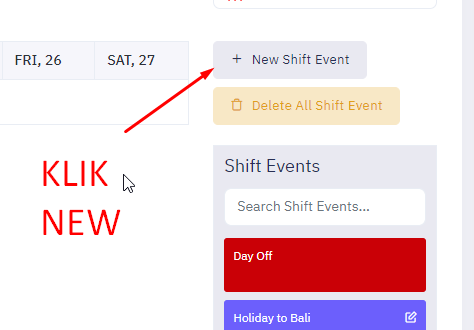
2) Setelah tombol diklik akan tampil form tambah data event lalu admin dapat isikan data berupa nama event, deskripsi, tardiness toleranse (Keterlambatan), work sistem, dan jam masuk dan jam keluar.
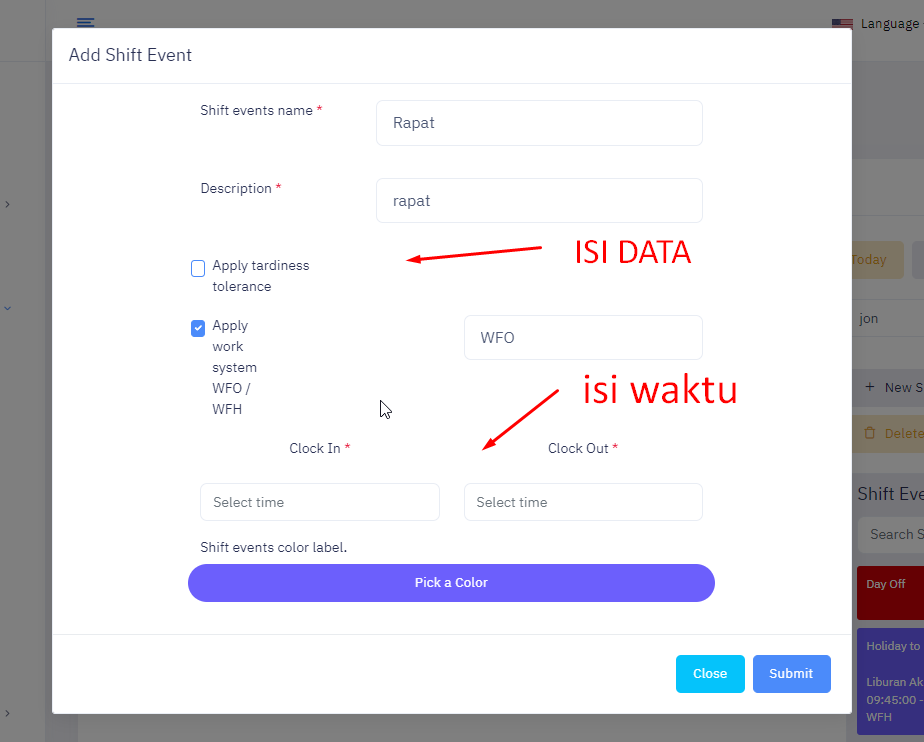
3) Pada bagian pilih warna event sesuai kebutuhan dan jika seluruh data sudah tepat klik submit untuk simpan data event.

4) Tunggu proses berjalan hingga data berhasil masuk ke laman dan muncul notifikasi sukes berikut.


Ket : data baru shift event
C. EDIT DATA SHIFT EVENT #
Pada opsi ini data shift event yang sudah ada dapat diedit sesuai ketentuan oleh admin. Caranya sendiri cukup mudah yakni ikuti langkah – langkah di bawah ini.
1) Pada form shiff event admin dapat pilih salah satu data lalu klik edit

2) Bila tombol diklik akan muncul form edit data lalu admin bisa langsung edit data yang ada mulai dari name, jam, dan lainnya. Jika seluruh data sudah tepat klik save untuk menyimpan data tersebut.
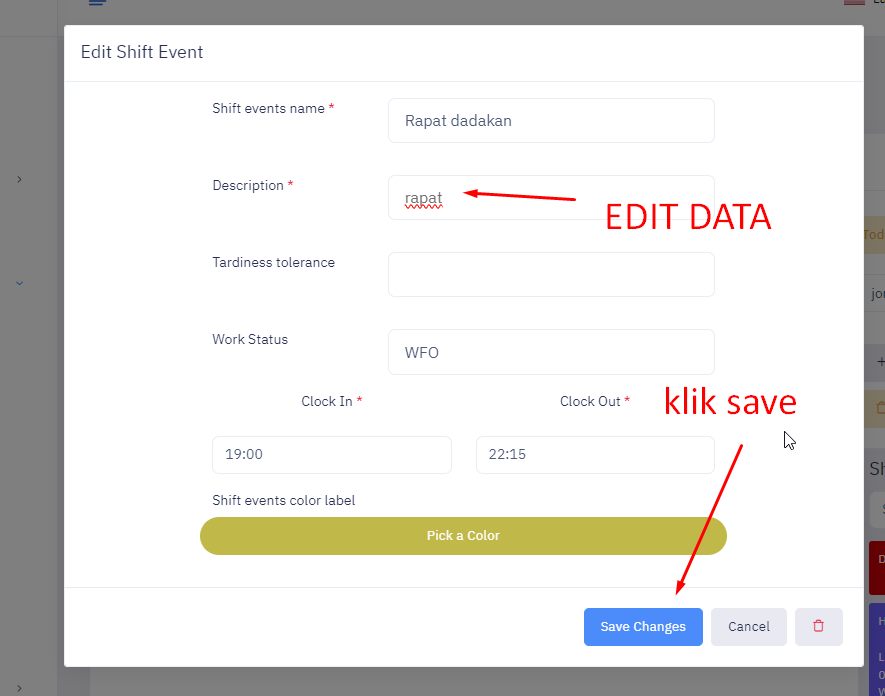
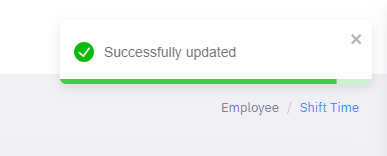
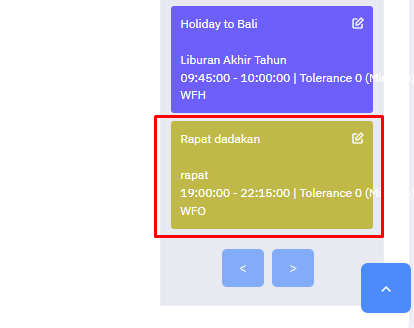
3) Tunggu proses edit data berjalan dan bila sukses maka akan muncul notifikasi dan data tersebut berubah pada laman shift event.
D. DELETE SHIFT EVENT & DELETE ALL SHIFT EVENT #
Terdapat dua jenis opsi delete shift event dimana admin dapat menghapus salah satu data shift event atau seluruhnya. Untuk melakukan hal ini admin hanya perlu mengikuti langkah – langkah berikut.
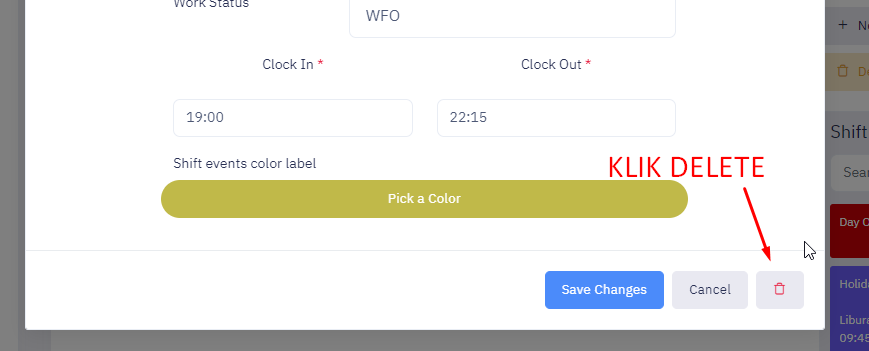
1) Untuk menghapus salah satu data pada tabel klik tombol edit lalu pada form edit data shift event klik tombol delete pada pojok kanan bawah laman berikut
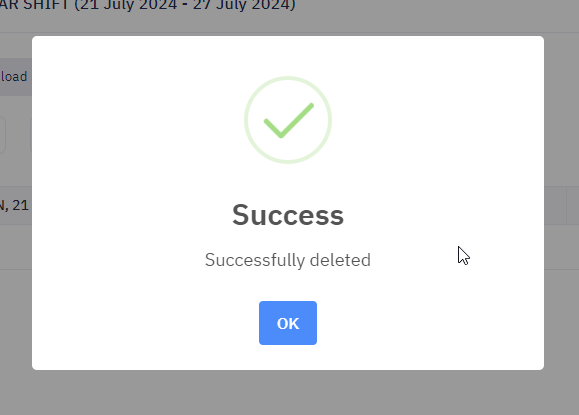
2) Jika tombol diklik secara otomatis sistem akan menghapus data tersebut dan muncul notifikasi sukses berikut.
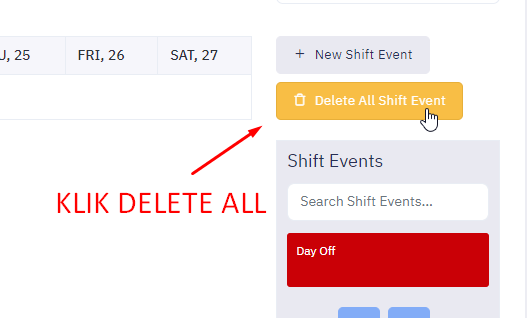
3) Sedangkan untuk delete data seluruhnya admin perlu melihat form shift event awal di laman utama lalu klik delete all shift event
4) Setelah tombol diklik tunggu proses berjalan dan bila sukses maka data event akan terhapus dari sistem seluruhnya.
