
Pada bagian ini kami jelaskan mengenai opsi tambahan yang ada di menu employee. Pada menu employee terdapat opsi yang mana ketika dibuka akan mengarahkan admin menuju laman kelola data baru yang berbeda dengan laman utama. Untuk lebih jelasnya kami sudah ulas dalam pembahasan berikut.
A. HISTORY WORK PATTERN & ADD PATERN #
Pada opsi ini admin dapat melihat data work pattern yang diberikan kepada pegawai yang ada di aplikasi serta menambah data work pattern yang baru ke sistem. Untuk pembahasan mengenai poin ini simak langkah – langkah berikut.
1) Pada laman employee pilih salah satu data lalu klik tombol history

2) Ketika tombol diklik akan muncul tampilan history work pattern sebagai berikut
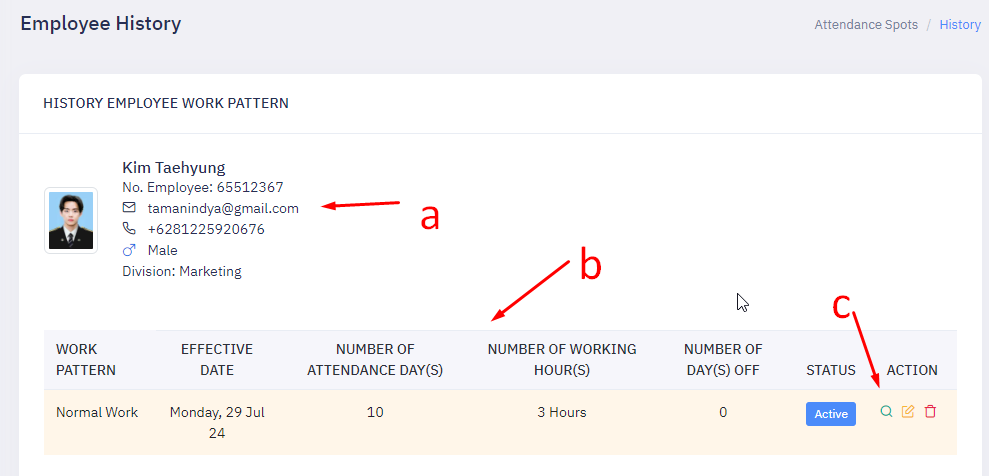
3) Dari laman tersebut terdapat detail berupa data pegawai (a), tabel work pattern (b) dengan kolom work pattern, effective date, dan attendance. Selain itu ada juga kolom status dan tombol action (c) berupa view, edit dan delete.
4) Adapun tampilan di atas merupakan tampilan dimana work pattern sudah diisi, sedangkan untuk tampilan work pattern yang masih kosong adalah seperti ini dimana data pada tabel masih kosong dan terdapat tombol assign work pattern
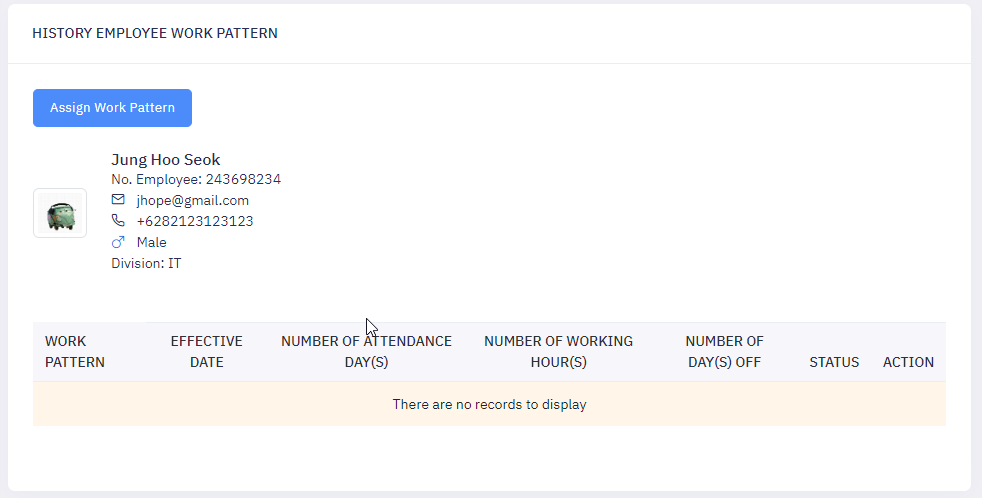
5) Pada data yang masih kosong Admin perlu menambah data work pattern baru dengan klik tombol assign pattern untuk munculkan form.
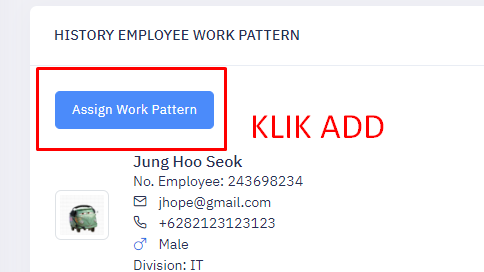
6) Setelah tombol add diklik admin akan diarahkan menuju laman work pattern lalu lanjutkan proses dengan klik assign. Untuk pembahasan mengenai hal ini silahkan simak panduan app timenow terkait menu working time.

B. VIEW WORK PATTERN #
Opsi ini dapat dipilih admin untuk melihat data work pattern yang sudah masuk ke sistem. Adapun untuk caranya sendiri ikuti langkah berikut.
1) Pada laman work pattern klik tombol View pada salah satu data di tabel

2) Bila tombol diklik akan muncul laman detail work pattern secara lengkap mulai dari name, day, date, dan tabel berisi status, clock in, dan clock out serta work system. Lihat gambar di bawah ini.

C. EDIT & DELETE DATA WORK PATTERN #
Melalui opsi ini admin dapat lakukan edit atau delete work apttern yang sudah ada di tabel data. Adapun penjelasannya sendiri dapat lihat di poin berikut ini.
1) Untuk edit data pilih data work pattern yang ada pada tabel lalu klik tombol edit
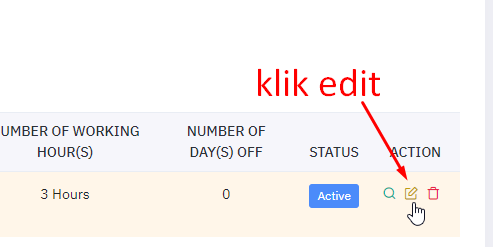
2) Setelah tombol diklik maka muncul form edit work pattern. Admin dapat lakukan edit dengan memilih tanggal yang ada lalu klik tombol delete untuk menghapus work pattern tersebut sehingga data berubah secara otomatis.

3) Sedangkan untuk delete data work pattern pada laman work pattern dan klik delete pada salah satu data di tabel work pattern.

4) Setelah tombol diklik akan muncul konfirmasi data lalu klik delete untuk lanjutkan prosesnya
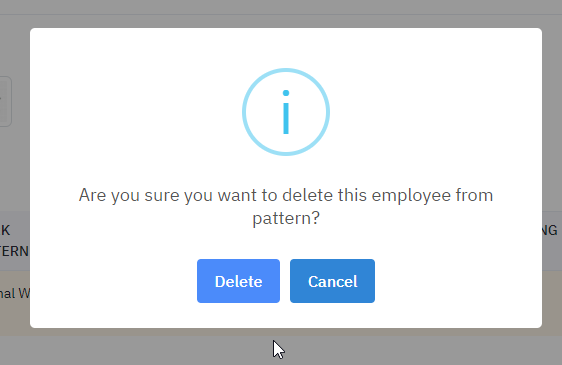
5) Tunggu proses delete berjalan dan bila berhasil maka data akan terhapus dari sistem dan muncul notifiaksi berikut ini

D. QUOTA EMPLOYEE & ADD QUOTA #
Pada opsi ini admin dapat melihat quota employee terkait dengan kuota libur atau ijin dari pegawai serta melakukan tambah data bila perlu. Untuk cara melakukan opsi ini simak penjelasan berikut.
1) Pada laman employee pilih salah satu data lalu klik tombol Quota

2) Jika tombol diklik akan muncul tampilan quota employee dengan detail sebagai berikut

3) Dari laman di atas terdapat detail berupa data quota libur atau cuit (a), tombol update dan assign quota (b) serta kolom quota use history (c) berisi kolom type, date, value.
4) Adapun tampilan di atas merupakan employee kuota yang sudah ada datanya. Sedangkan tampilan employee quota yang kosong adalah seperti ini. Admin perlu menambah data quota employee agar employee mendapatkan jatah libur/cuitnya.

5) Untuk menambah quota baru admin perlu klik tombol assign quota agar munculkan form tambah data.

6) Setelah tombol add diklik secara otomatis sistem akan melakukan penambahan quota kepada pegawai. Kuota ini jumlahnya ditentukan dalam pengaturan sistem.

Ket : notifikasi sukses tambah kuota

Ket : jumlah kuota baru
E. UPDATE EMPLOYEE QUOTA #
Melalui opsi ini admin dapat mengubah quota pegawai yang sudah ada dengan yang baru. Caranya sendiri cukup mudah yakni ada pada penjelasan di bawah ini.
1) Pada tabel data quota klik tombol update quota untuk tampilkan form update

2) Jika tombol diklik akan muncul form update quota lalu admin dapat isi kuota baru dan klik save untuk lanjutkan prosesnya seperti contoh berikut ini.
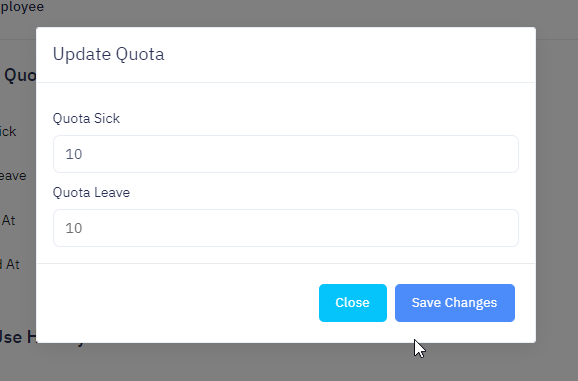
3) Tunggu proses berjalan dan bila berhasil data quota baru akan terupdate di sistem disertai notifikasi sukses berikut ini
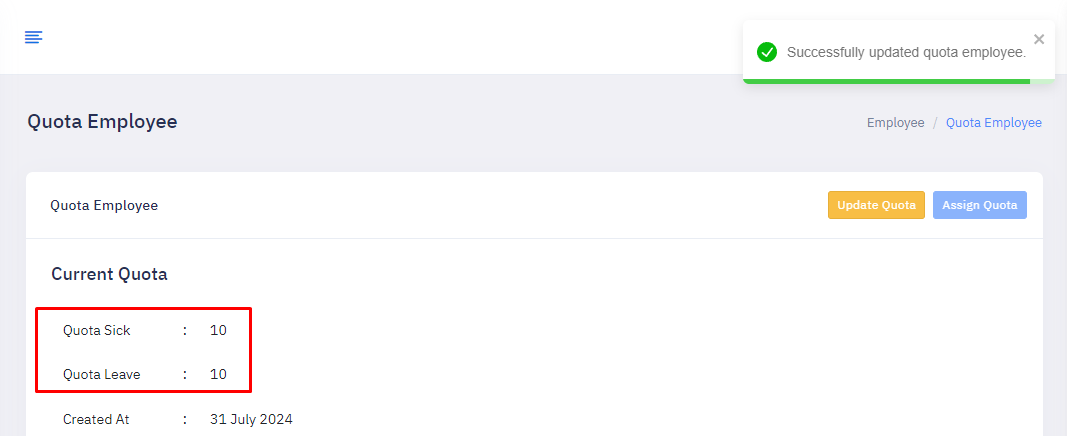
F. SEND RESET PASSWORD #
Pada opsi ini admin dapat lakukan reset password pada employee bila diperlukan atau dibutuhkan employee. Untuk melakukan hal ini ikuti penjelasan bawah ini.
1) Pada laman pilih data employee lalu klik tombol send reset password

2) Setelah tombol diklik maka muncul form konfirmasi untuk lakukan reset lalu klik yes untuk lanjutkan prosesnya
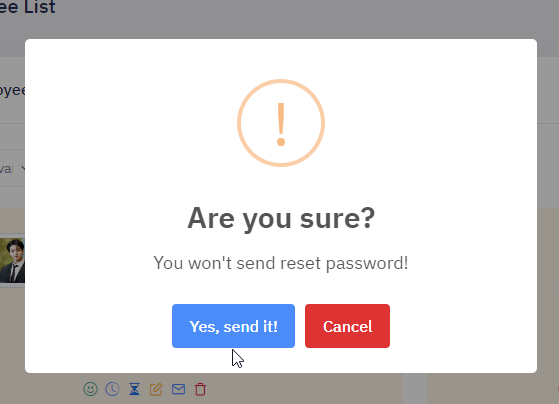
3) Setelah konfirmasi dilakukan tunggu proses berjalan dan bila berhasil data password employee berhasil tereset oleh sistem