Skip to content
Timenow
  • Bank to Home
Timenow
  • Bank to Home

How Can We Help You?

1 Pengenalan Aplikasi

  • Pendahuluan
  • Login & Awal Aplikasi
  • Opsi Lain Sistem

2 Grup Menu Company

  • Daftar Menu Company
  • Menu List
  • Menu Admin

3 Menu Attendance Spot

  • Awal Menu Attendance Spots
  • Kelola Data Attendance Spots
  • Opsi Lain Menu Attendance Spots

4 Grup Menu Employee

  • Awal Daftar Grup Menu Employee
  • Menu List Employee
  • Opsi Lain Menu Employee
  • Menu Division
  • Menu Working Time
  • Menu Shift Time

5 Menu Daily Attendance

  • Penjelasan Awal Menu Daily Attendance
  • Download Summary Daily Attendance
  • Opsi Bulk Change
  • Opsi Detail Face & Location
  • Opsi Kolom Notes
  • Delete Daily Attendance

6 Menu Waiting Approval

  • Penjelasan Awal & Tampilan Menu Waiting Approval
  • Download Summary Waiting Approval
  • Opsi View Attachment
  • Opsi Approve & Reject Approval

7 Submission Approval

  • Awal Menu Submission Approval
  • Opsi View Attachment
  • Opsi Approve & Reject Submission Approval

8 Client Visit

  • Awal Menu Client Visit
  • Download Data Client Visit
  • Opsi Detail Location Client Visit
  • Opsi Detail Signature & Notes

9 Reimbursement

  • Penjelasan Awal Grup Menu Reimbursement
  • Menu List Reimbursement
  • Menu Category

10 Menu Report

  • Awal Menu Report
  • Menu Report Attendance Summary
  • Menu Report Payroll

11 Settings

  • Settings Aplikasi

12 Timenow Mobile - Pendahuluan Aplikasi

  • Pendahuluan Aplikasi Mobile Timenow
  • Instalasi & Awal Aplikasi Mobile

13 Timenow Mobile - Presensi & Pengajuan

  • Awal Menu Presensi & Absensi Masuk Keluar
  • Presensi Menu Istirahat
  • Menu Presensi Lembur
  • Menu Presensi Kunjungan Klien
  • Awal Menu Pengajuan & Menu Penggantian Biaya
  • Menu Pengajuan

14 Timenow Mobile - Menu History

  • Awal Menu & Riwayat Kehadiran
  • Menu Riwayat Kunjungan Klien
  • Menu Riwayat Penggantian Biaya
  • Menu Riwayat Pengajuan

15 Timenow Mobile - Menu Profile

  • Awal Menu & Edit Profile Pengguna
  • View Waktu Kerja
  • Opsi Bantuan
  • Opsi Ganti Password
  • Opsi Keluar Aplikasi
  • Home
  • Docs
  • 12 Timenow Mobile - Pendahuluan Aplikasi
  • Instalasi & Awal Aplikasi Mobile
View Categories

Instalasi & Awal Aplikasi Mobile

Untuk menggunakan aplikasi Timenow Mobile pengguna (Karyawan) harus melakukan beberapa langkah penting untuk dilakukan. Ada beberapa poin yang akan kami jelaskan sebagai berikut.

A. INSTALASI & LOGIN APLIKASI #

Mula – mula pengguna dapat instalasi aplikasi melalui cara sebagai berikut :

1) Mula – mula buka Playstore pada ponsel anda, lalu cari aplikasi App Timenow lalu klil install

2) Tunggu instalasi selesai, setelah itu buka aplikasi lalu akan muncul tampilan awal (Splash screen) dan login aplikasi sebagai berikut

3) Dari tampilan tersebut pengguna tinggal meneruskan proses login dengan masukkan username / email dan password yang sudah disediakan sebelumnya. Setelah itu klik login untuk masuk aplikasi


B. TAMPILAN AWAL APLIKASI #

Setelah pengguna melakukan login maka aplikasi akan mengarahkan pengguna menuju tampilan awal berikut ini :

Pada menu di atas terdapat beberapa detail sebgai berikut :

  1. Tombol Menu, berisi daftar menu yang ada di aplikasi mulai dari presensi, istirahat, lembur, kunjungan, penggantian, dan pengajuan
  2. Daftar Informasi & Kursus, adalah daftar informasi dan kursus yang bisa diakses oleh karyawan
  3. Menu bar, berupa menu aplikasi yang terdiri dari home, history, dan profile

Untuk penjelasan mengenai menu yang ada di aplikasi silahkan simak bab berikutnya


C. INFORMASI & KURSUS #

Pada tampilan awal terdapat informasi & kursus yang dapat diakses oleh pengguna untuk dapatkan panduan dan kelas terkaitperusahaan. Untuk mengakses menu ini silahkan simak ulasan berikut.

1) Pada tampilan awal lihat pada informasi & kursus lalu pilih salah satu kursus yang ada
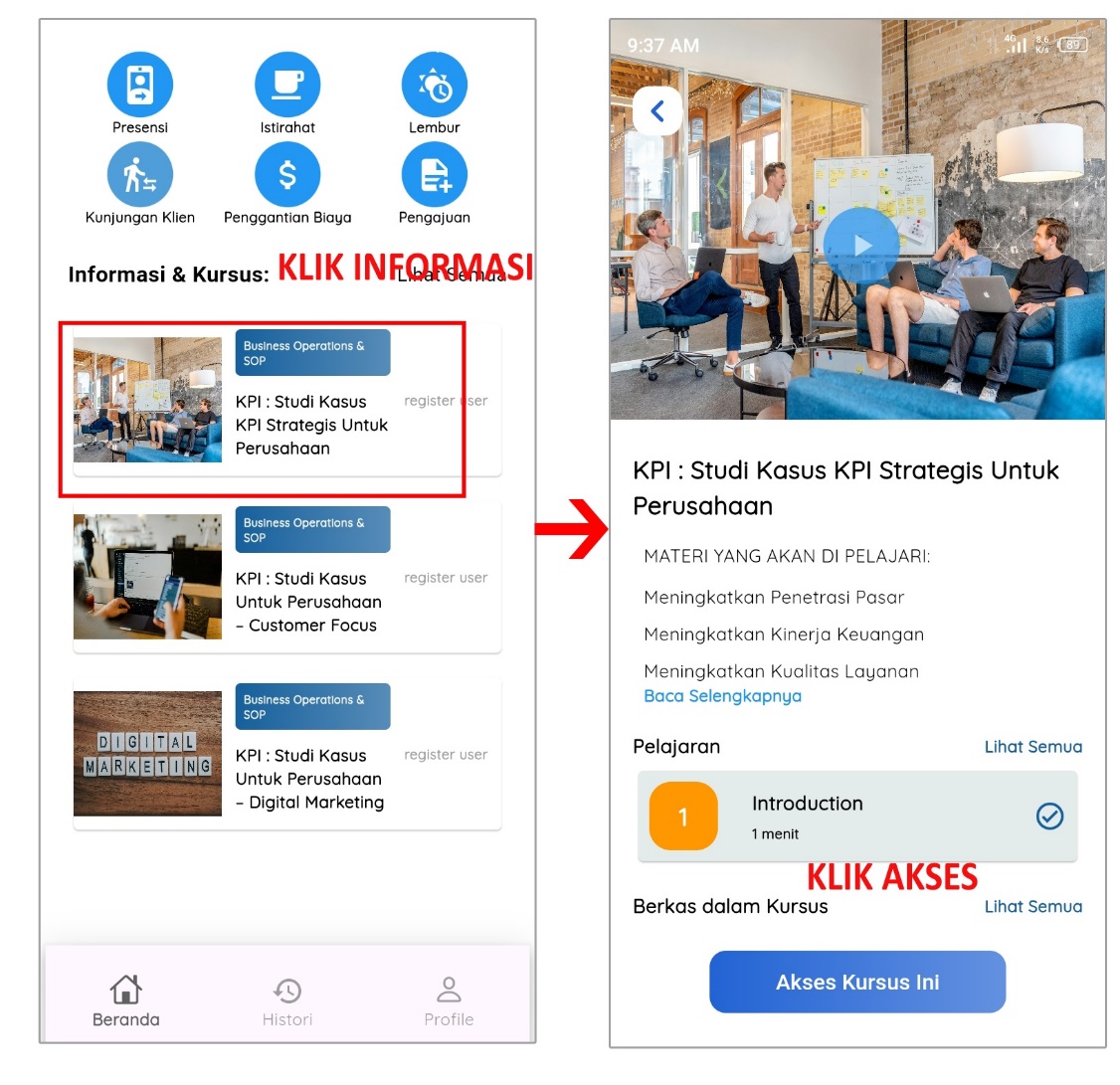
2) Ketika informasi diklik akan muncul detail dimana terdapat info kursus dan deskripsi materi yang akan dipelajari.

3) Untuk mempelajari kursus klik tombol akses setelah itu akan muncul tampilan berikut dimana terdapat daftar pelajaran yang ada

4) Setelah pengguna memiliki daftar pelajaran pengguna dapat langsung klik pelajaran lalu secara otoamtis akan muncul materi pelajaran berupa video pelajaran berikut ini

5) Pada bagian lainnya pengguna juga dapat melihat berkas atau informasi lain dalam course bila perlu


Table of Contents
  • A. INSTALASI & LOGIN APLIKASI
  • B. TAMPILAN AWAL APLIKASI
  • C. INFORMASI & KURSUS

Copyright © 2026 Timenow