Skip to content
Timenow
  • Bank to Home
Timenow
  • Bank to Home

How Can We Help You?

1 Pengenalan Aplikasi

  • Pendahuluan
  • Login & Awal Aplikasi
  • Opsi Lain Sistem

2 Grup Menu Company

  • Daftar Menu Company
  • Menu List
  • Menu Admin

3 Menu Attendance Spot

  • Awal Menu Attendance Spots
  • Kelola Data Attendance Spots
  • Opsi Lain Menu Attendance Spots

4 Grup Menu Employee

  • Awal Daftar Grup Menu Employee
  • Menu List Employee
  • Opsi Lain Menu Employee
  • Menu Division
  • Menu Working Time
  • Menu Shift Time

5 Menu Daily Attendance

  • Penjelasan Awal Menu Daily Attendance
  • Download Summary Daily Attendance
  • Opsi Bulk Change
  • Opsi Detail Face & Location
  • Opsi Kolom Notes
  • Delete Daily Attendance

6 Menu Waiting Approval

  • Penjelasan Awal & Tampilan Menu Waiting Approval
  • Download Summary Waiting Approval
  • Opsi View Attachment
  • Opsi Approve & Reject Approval

7 Submission Approval

  • Awal Menu Submission Approval
  • Opsi View Attachment
  • Opsi Approve & Reject Submission Approval

8 Client Visit

  • Awal Menu Client Visit
  • Download Data Client Visit
  • Opsi Detail Location Client Visit
  • Opsi Detail Signature & Notes

9 Reimbursement

  • Penjelasan Awal Grup Menu Reimbursement
  • Menu List Reimbursement
  • Menu Category

10 Menu Report

  • Awal Menu Report
  • Menu Report Attendance Summary
  • Menu Report Payroll

11 Settings

  • Settings Aplikasi

12 Timenow Mobile - Pendahuluan Aplikasi

  • Pendahuluan Aplikasi Mobile Timenow
  • Instalasi & Awal Aplikasi Mobile

13 Timenow Mobile - Presensi & Pengajuan

  • Awal Menu Presensi & Absensi Masuk Keluar
  • Presensi Menu Istirahat
  • Menu Presensi Lembur
  • Menu Presensi Kunjungan Klien
  • Awal Menu Pengajuan & Menu Penggantian Biaya
  • Menu Pengajuan

14 Timenow Mobile - Menu History

  • Awal Menu & Riwayat Kehadiran
  • Menu Riwayat Kunjungan Klien
  • Menu Riwayat Penggantian Biaya
  • Menu Riwayat Pengajuan

15 Timenow Mobile - Menu Profile

  • Awal Menu & Edit Profile Pengguna
  • View Waktu Kerja
  • Opsi Bantuan
  • Opsi Ganti Password
  • Opsi Keluar Aplikasi
  • Home
  • Docs
  • 13 Timenow Mobile - Presensi & Pengajuan
  • Menu Presensi Lembur
View Categories

Menu Presensi Lembur

Pada menu ini pengguna dapat melakukan kelola data lembur dengan melakukan input data lembur baik awal maupun akhir sesuai waktu yang telah ditentukan. Untuk penjelasan lengkapnya bisa ikuti penjelasan berikut.


A. Awal Menu & Mulai Lembur #

Pengguna dapat melakukan lembur secara langsung melalui beberapa langkah berikut.

1) Mula – mula pastikan karyawan memiliki jadwal lembur lalu pada aplikasi klik tombol menu lembur dan akan muncul pilihan berikut
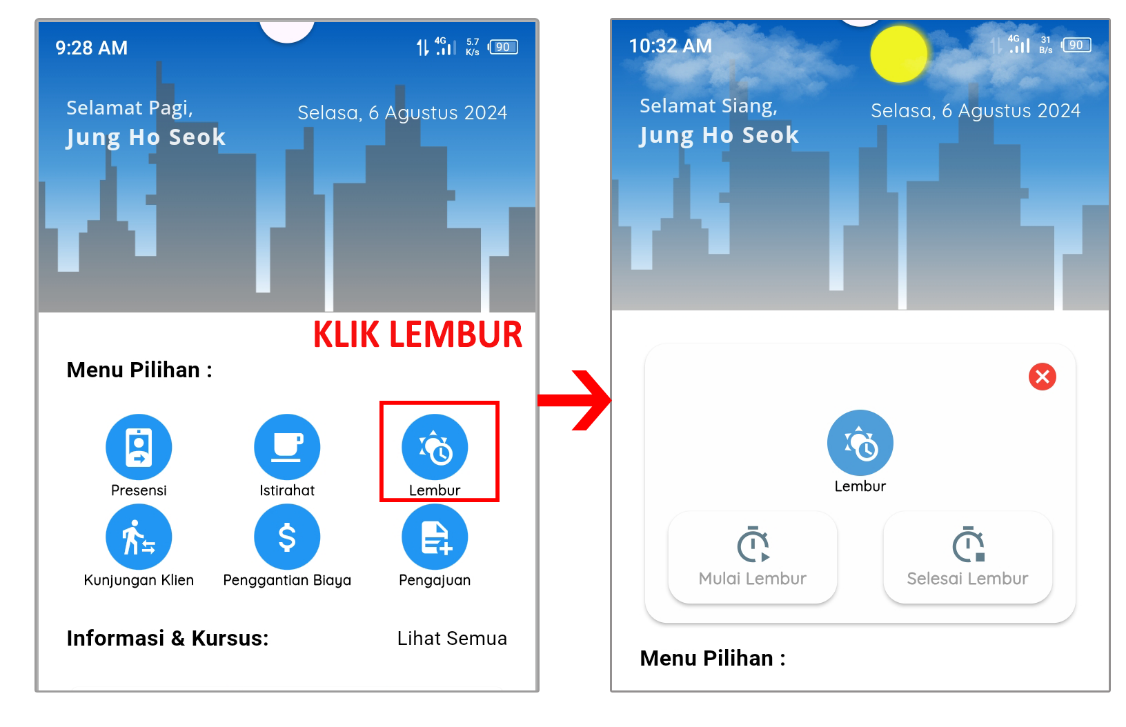
2) Dari menu di atas terdapat pilihan untuk memulai lembur dan pengguna dapat klik Mulai lembur lalu akan tampil form konfirmasi lembur berikut

3) Pada form konfirmasi pengguna dapat lagsung input data dengan inputkan catatan lalu klik Mulai lembur.

4) Adapun Bila ingin input manual pengguna dapat klik Manual lalu input data sesuai ketentuan berupa jam dan catatan seperti gambar di bawah ini
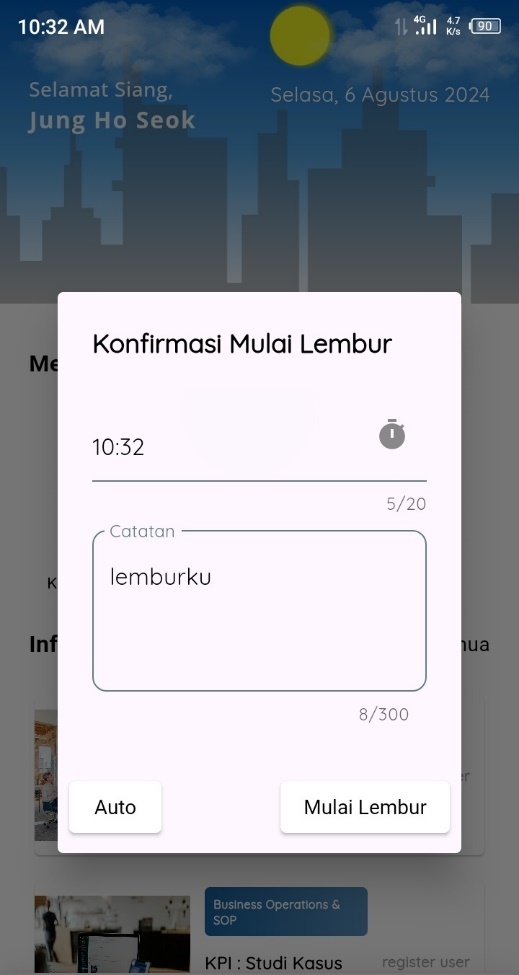
5) Setelah tombol mulai lembur diklik tunggu proses berjalan dan bila sukses maka data mulai lembur akan masuk ke history aplikasi berikut ini.


B. Selesai Lembur #

Pada bagian ini pengguna dapat mengkhiri lembur yang sudah dijalani sesuai ketentuan yang ada dengan mudah. Adapun untuk lebih jelasnya ikuti langkah berikut

1) Pada menu lembur klik Selesai Lembur sehingga akan muncul tampilan form berikut

2) Pada form selesai lembur pengguna dapat isi catatan lembur sesuai ketentuan untuk form auto atau manual bila perlu. Setelah semua data dirasa tepat klik selesai lembur untuk memprosesnya. Bila proses berhasil maka data selesai lembur akan masuk ke history berikut ini.


Table of Contents
  • A. Awal Menu & Mulai Lembur
  • B. Selesai Lembur

Copyright © 2026 Timenow